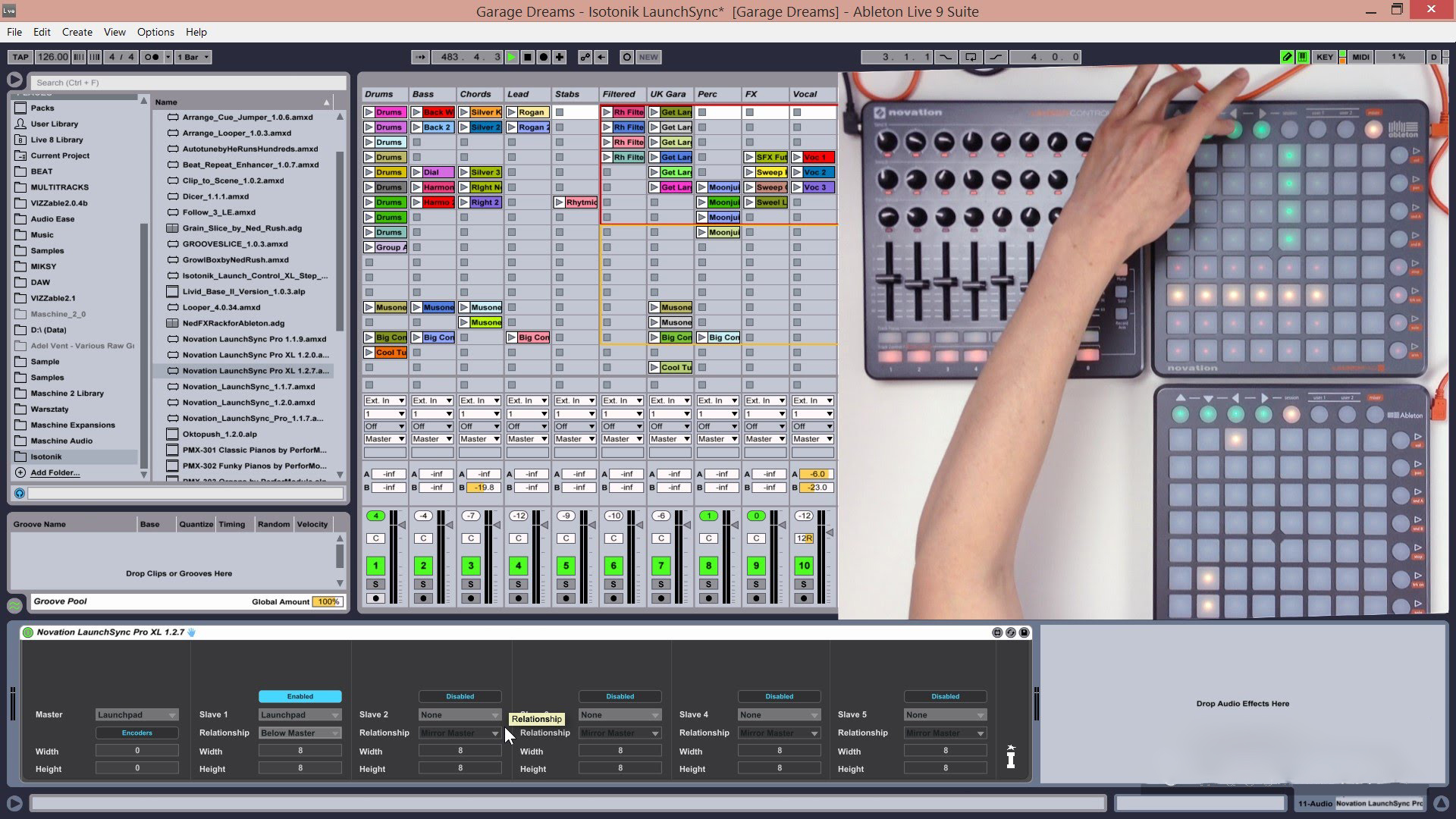
这是一个让多个 Ableton 控制器串联起来的神奇插件
厂商发布的控制器是越来越多了,不知不觉我们也越买越多。然而在使用像 Novation Launchpad 和 Launch kontrol XL 这种模块化的控制器时,我们却需要针对每个 Set 在 Ableton 中进行映射,尤其是很多控制器摆在一起使用,特别是将多台 Launchpad 串在一起,各干各的事,还需要个别设置,容易让人很困惑,也是很累。
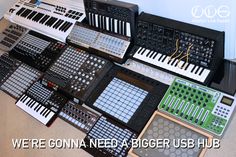
Ableton 确实改变了 DAW 的面貌,加入了 Live 的功能,让制作变得生动。如果要说有什么缺点,可能就是被吐槽得最多的界面,总觉得一块屏幕不够看,尽管对分屏的支持不够友好,我们还是会想尽办法扩展屏幕。控制器上也是一样的概念,当我们插入 Launchpad 这样的格子控制器时,Session View 会出现一个长方形框框来表示控制器的 Clip 区域,然而引以为界面的问题如果 Clip 过多我们需要上下滑动来改变控制的区域。旋钮控制也让人困惑,一般控制器都是默认当前选定的 Device 上的参数,如果切换 Master 或者其他轨道就很蛋疼了....
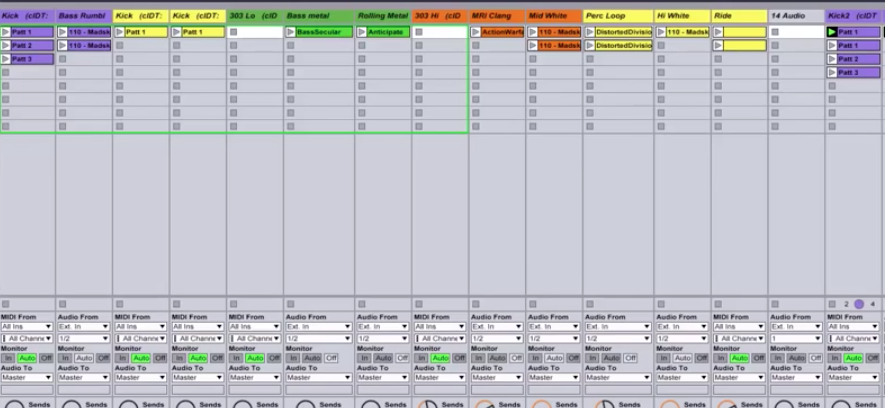
尽管很多机智的小伙伴都有自己的解决方案,但不是人人都喜欢折腾。所以 Novation 就联合 Max For Live 大厂 Isotonik Studios 推出了一个Max For Live 插件— LaunchSync,来提供更好的控制体验。
所以这货到底是干啥的?
简单来说, LaucnSync 的提供了一个更直接的控制器设置面板。首先是控制器同步功能,你可以让两个控制器同时控制同一块区域,像 Novation Launch Kontrol 和 Laucnhpad 这样功能鲜明的控制器就能融为一体操作啦。
另外还可以让控制器控制不同的区域,甚至你可以设置哪一个控制器在左边或者右边,当多个 Launchpad 组合在一起或者加入 Apc40 或者 Push 的话你会很感谢这个插件。
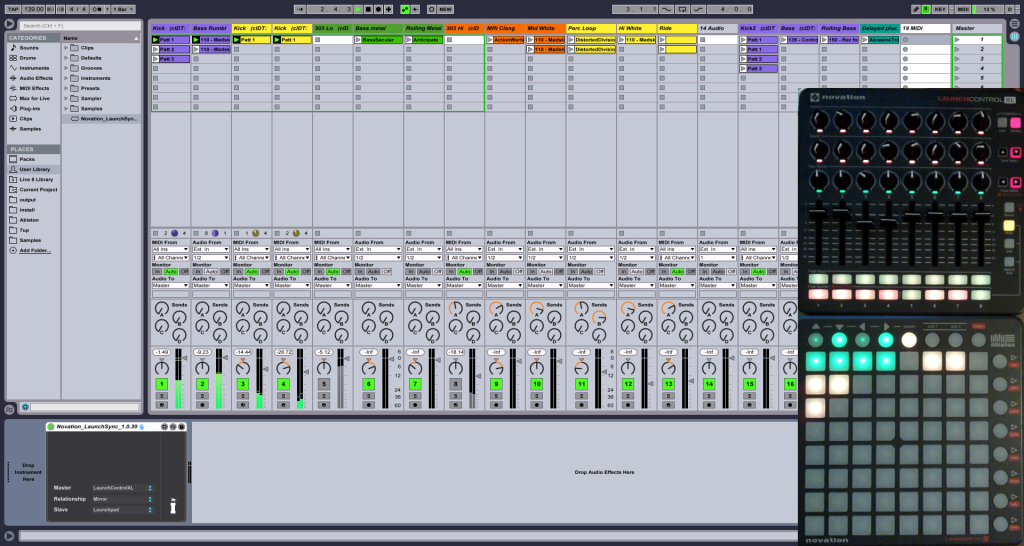
我们都知道 Isotonik Studios 家的东西都是精品,但都收费。LaunchSync 当然也有免费版跟收费版,上面提到的就是免费版的功能了。在收费的专业版中,LaunchSync Pro 提供了一个旋钮控制界面,我们可以把各个轨道中想要控制的参数都锁定到这个面板中,这样不管视窗切换到其他界面中也不怕参数控制跑掉,现场的时候我们更可以直接看着这个整理好的面板…
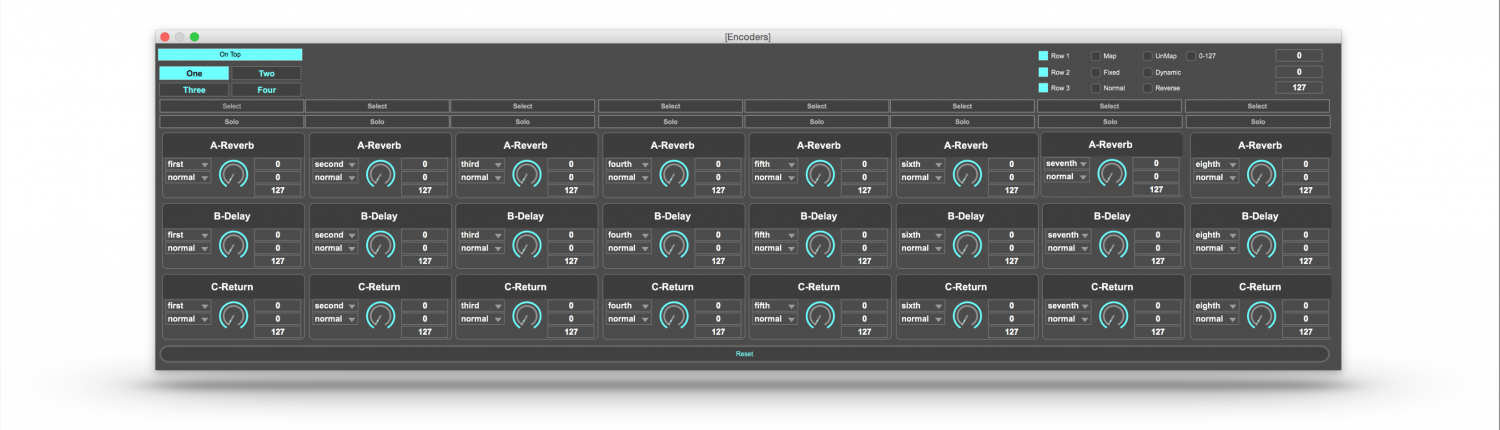
以上是小编非常喜欢和常用的功能啦,除了这些功能外 LaunchSync Pro 还有很多功能比如 Loop 和跟随功能。LaunchSync 的界面非常直观,小伙伴们看下演示视频大概就知道如何使用啦: